上礼拜洗键盘的时候我不小心把键盘洗失灵了,表现是一部分按键出现了串键和自动触发的情况,另有一部分按下则完全无反应。我之前用纸巾蘸水擦键盘从来没出过问题,这次却鬼使神差地用了海绵……发现电脑能滴出水来的时候我就心知不妙,赶紧试图拿到窗台吹干。过了大概一个小时我急不可耐地开机。屏幕亮的时候我先松了一口气——至少机器没变砖,紧接着我就发现操作系统选择菜单无法使用。进入系统之后发现键盘确实是出了问题。
可能是由于开机太过草率,一些键短路了。那些串键和自动触发的键,两天后水干了就得到了解决。而失灵的键就再也没有好过(我发现经常是一坏就是坏一竖排,应该是跟内部电路构造有关)。没办法,我只好拆开机器准备更换键盘了(我机器的型号是HP Spectre x360 2018年的顶配,13t-ae000)。
换键盘可能是最难的笔记本修理操作之一,因为需要把电脑内部基本上能拆卸的全部拆卸出来。我虽然很久以前拼装过台式机,但笔记本电脑毕竟比台式机复杂精密得多。各式螺丝就不提了,笔记本电脑的很多插口、走线都大有玄机,刚开始难以上手。特别是很多线缆非常纤细,插口也很小,我不知道怎么用力,也不敢用力,生怕一不小心就造成破坏无法挽回。好在我最终成功了,换上了新键盘,而且机器也能正常工作。
拆解过程第一步是准备螺丝刀。我这款机器主要使用两种类型的螺丝:外壳上六角形的螺丝型号是Torx T4(但我发现T5的螺丝刀更好用),除此之外就是大大小小的飞利浦十字形螺丝。我买的是Craftsman Precision 18-piece套装,在Lowes卖7块多。买前我判定这款套装涵盖了我需要的所有螺丝,事实证明也的确如此。
HP在网上贴出了很多型号的Maintenance and service guide,包括这款机器。在封面上,官方显著地标注了“IMPORTANT! This document is intended for HP authorized service providers only”。的确,它的流程比较简略,估计是假定读者已经有了足够的操作经验,所以各步骤均是点到为止。而对于我来说,它的参考价值就因此比较有限。HP在YouTube上还上传了一些维修视频,但那些就更粗略了,配音“取下风扇、取下主板”,配一张静态图,就代表取下来了……看来是需要一边做一边摸索了。
刚开始的时候比较顺利。先撕掉背板上的两个橡胶条,露出背板上的所有螺丝,然后拧下全部螺丝,掀开后盖。映入眼帘最大的黑色组件是电池。拆电池需要拧下螺丝,再拔下电源接口。另外SSD也可以很方便地取下螺丝然后拔掉。一般升级电脑也就是换电池和换SSD,这俩常规操作看来是非常简单,到此就可以收工了。
难题在后面。键盘被主板压在下面,所以我必须把主板拿出来。先撕掉黑色的塑料纸(mylar),接下来为了减小阻力,我先把见到的螺丝全卸下来了。然后我把比较小的模块先取了出来,比如几个扬声器等等。左右两排接口都有自己的电路板,和主板相连。当然这个连接是没必要断开的,因为连在一起同时取出来也无妨。另外左右两边的风扇在拧下几个螺丝之后也可以小心地摘出来。
这台机器内部用了很多ZIF (Zero Insertion Force)接口,我一开始就没明白这是咋回事。后来我看了iFixit的教程,方知是用指甲把面对线的那一侧的黑色盖子往上翻,然后把像纸片一样的接头取出来即可(不是拔出来)。掌握这个技能之后,我接连取下了指纹识别模块、显示器模块、键盘和触摸板的连接口等等,扫除了许多障碍。
另一个需要拔下来的是WiFi天线。(有的相关教程提到要取下WiFi模块,但我这个型号的WiFi模块是集成在主板上的,只需取下天线。)这里需要镊子夹住两个金属头把它们拔出来,当然两个铁条当筷子也能凑合。
在试图拔一些插头的时候我碰到了钉子,比如前置扬声器连主板的接口,我就百思不得其解其原理。我找到有些教程说是顺着线缆方向水平用力,但我怎么用力它都纹丝不动。由于害怕破坏脆弱的音频线,我只好放弃了。不过这里可以曲线救国:其实并不需要把主板彻底跟其他部分分离,只需要把主板“翻上去”露出键盘即可。另一头(就是显示器和铰链那一头)没有这个大难题,所以选择连着前置扬声器一起往后面翻上去。
主板让道后就露出了键盘组件。首先一个黑色的背板是背光板,那个是可以直接轻轻撕掉的,撕下来之后就露出了键盘的本来面貌。
笔记本键盘是由五十多个细小的螺丝固定在前面板的(我这个版本是59个)。耐心地取下这59个螺丝,就可以完整地取下键盘了。
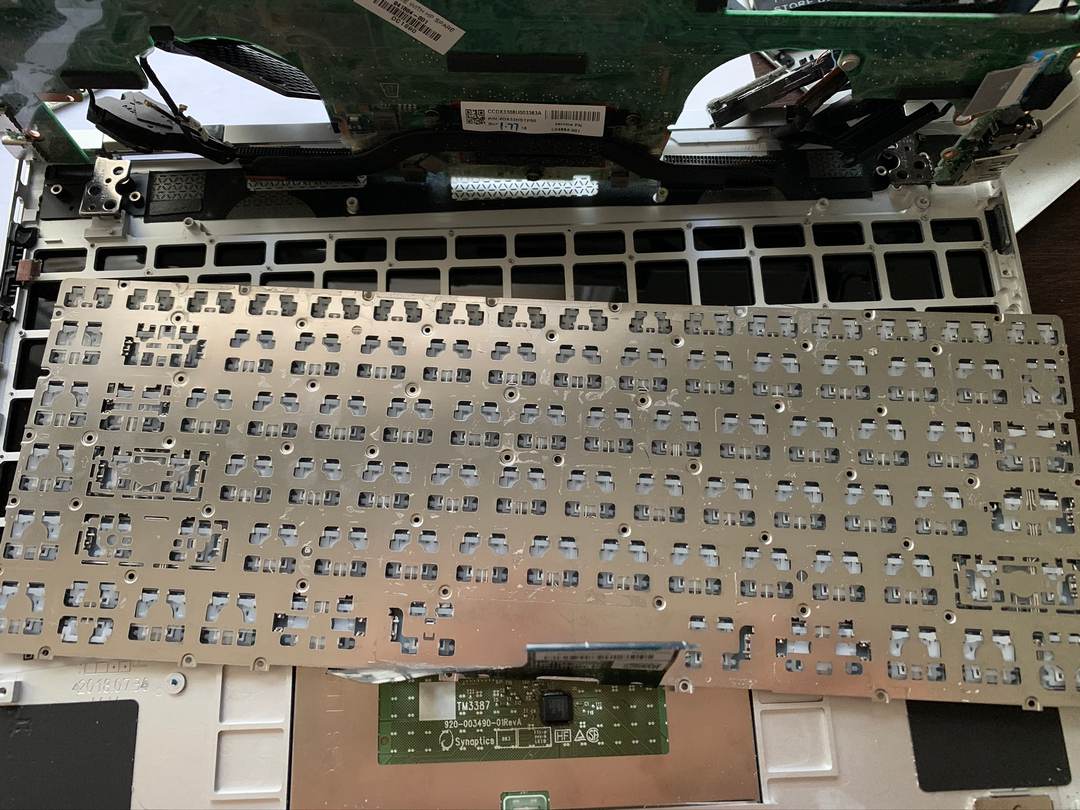
在eBay上以这个电脑型号搜索键盘备件,发现都是国内厂家生产的,发货地都在深圳。由于近期国内肺炎,开工延期,因而发货时间会推迟,再加上运输时间也很长。不过我无意中发现发现这款键盘有个自己的型号:9Z.NECBQ.201,用这个型号搜索,发现有些美国的卖家可以发货(虽然我觉得都是国内卖家在美国开的仓库——产品描述说只有美国订单才从美国发,其他国家的订单一律从深圳发)。于是我花了大约$23买到了一个备件键盘。购买键盘的时候需要小心,型号不一样,螺丝的位置乃至按键就可能不一样了。
接下来就是拼装。依次还原59个迷你键盘螺丝、背光板、支撑板、风扇、主板、侧边电路板、音箱、SSD等组件。之前提到的ZIF接口,装上去的时候是把纸片稳稳地“放”进去,然后把上面的盖子翻下来卡住,这就是Zero Insertion Force的含义。有一个小小的需要注意的地方是很多飞利浦螺丝头部大小是一样的,但长度不一样。如果安错地方,有的地方螺丝会高出一截,另一些地方则无法起到支撑效果。在这方面试错很可能要花点时间。
我没想到最难的部分是安装WiFi天线。当时我确实使用筷子形状的“镊子”把天线连主板的头拔下来了,现在我发现卡不上去了……虽然有时候能感觉到位置绝对是正确的,但金属头根本固定不住,手一松就落下来了。我还试图用胶带固定也失败了。我在网上看到各种文章都只是轻描淡写地说用手指把它snap in,但我怎么也不解其奥妙。最后我看了一个YouTube视频才知道并不是用手指把接触头往下压,而是往前推,直到听到一声清脆的咔擦声,方能确定WiFi天线装好了。我第一次开机的时候由于WiFi天线没装,WiFi信号一直极弱(但还是有信号的,不知道为什么),后来才修好。这个设计确实令人费解。
装好后第一次开机可能要等很久,机器会提示CMOS Checksum错误,按回车键自动修复,当然自定义的UEFI设置也没有了,需要重新设定。
完全拼好后还出了个插曲。这个电脑一开机就无法充电了,虽然能正常用电源供电,但白色灯常亮(满电的表现,正常充电是橙色灯),需要关机后按住电源键很久来重置电池,然后才能充进电,一开机就又不行了。我原以为是跟进水有关,比如主板被水腐蚀了之类,用HP Diagnostic Tool得到了各种不同的诊断结果(包括OK和blown fuse),后来发现仅仅是电池没有插牢,重新插拔电池后恢复正常。
最后,如果你也想自己拆机器,我还有两个忠告:
- 自行拆机很可能会导致保修失效。这个我不怕,因为半年前这机器就过保了。
- 如果机器进水,除键盘之外其他部分可能也受到了影响,比如主板。所以仍然需要充分晾干之后再开机。尤其注意充电部分,在过了特别久内部完全干燥之前, 是万万不可充电的。